小龙虾OpenClaw安装部署手册(界面已过时)
简介:OpenClaw是 2026 年 1 月突然爆火的开源个人 AI 助手项目
OpenClaw 是一个可执行任务的智能体,我们给指令,它不仅回答,还能主动操作系统、访问网页、处理邮件、整理文件、发起提醒甚至自动编写代码。OpenClaw 是一个把 本地算力 + 大模型 Agent 自动化 玩到极致的开发者效率工具。OpenClaw 目标是让 AI 不只是给建议,而是直接完成完整工程任务。

一、安装前准备
1. 系统与硬件要求
2. 安装路径规则(关键!)
路径必须纯英文、无空格、无特殊字符(中文、空格、@#等都不行)
✅ 推荐路径:D:\OpenClaw、D:\OpenClaw、E:\AI\OpenClaw
❌ 禁止路径:$D:\软件\OpenClaw
$D:\Open Claw
D:\小龙虾
3. 工具准备(仅1个)
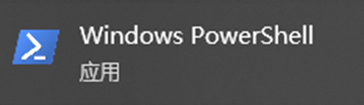
系统自带:PowerShell(后续全程用它,需以管理员身份运行)
二、一键安装 OpenClaw(核心步骤)
🎯 步骤1:以管理员身份打开 PowerShell
按 Win + S 打开搜索框,输入 PowerShell
右键点击「Windows PowerShell」→ 选择 以管理员身份运行
弹出「用户账户控制」时,点击 是
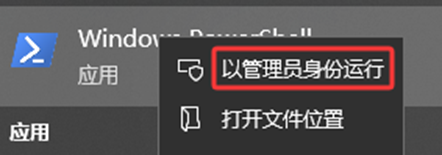
打开PowerShell
🔓 步骤2:解锁脚本执行权限(必做)
新版Windows默认禁止运行网络脚本,需先解锁:
1. 复制下方命令(直接复制,别手动输入):
Set-ExecutionPolicy RemoteSigned -Scope CurrentUser
粘贴到PowerShell窗口(Ctrl+V or点击左上角蓝色小图标->编辑->粘贴),按 回车
提示“是否更改执行策略”时,输入 Y 并回车
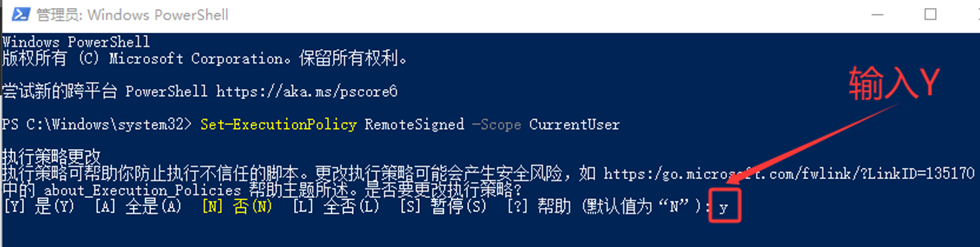
解锁权限
⚡ 步骤3:一键安装 OpenClaw
1. 复制官方安装命令:
iwr -useb https://openclaw.ai/install.ps1 | iex
粘贴到PowerShell,按 回车
等待自动安装(1-3分钟):
o 自动检测/安装 Node.js(≥22)并完成基本配置(OpenClaw运行基础)
o 自动下载主程序,黄色警告可忽略
✅ 步骤4:验证安装成功
1. 关闭当前PowerShell,重新打开普通PowerShell(无需管理员)
2. 输入命令:
openclaw --version
1. 若显示版本号(如 2026.3.31),说明安装成功
验证成功
三、初始化配置(首次使用必做)
🚀 启动快速配置向导
我们推荐使用一键脚本安装
在普通PowerShell中输入:
openclaw onboard
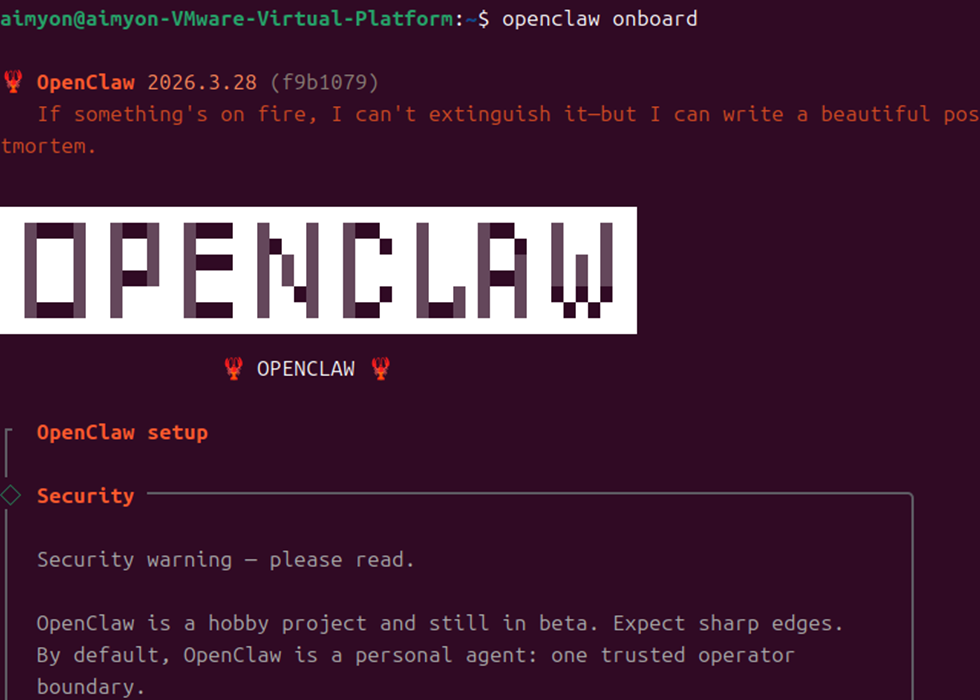
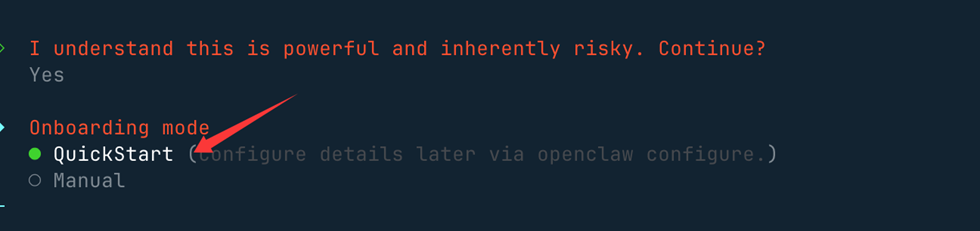
然后,会提醒你这个龙虾能力很强,当然风险也很大,我们选 yes(no 就不安装了) 就好了:

接下来我们就选快速启动 QuickStart 选项:
接下来我们需要配置一个大模型,Model/Auth Provider 选择 AI 供应商,国内外的供应商基本都支持。
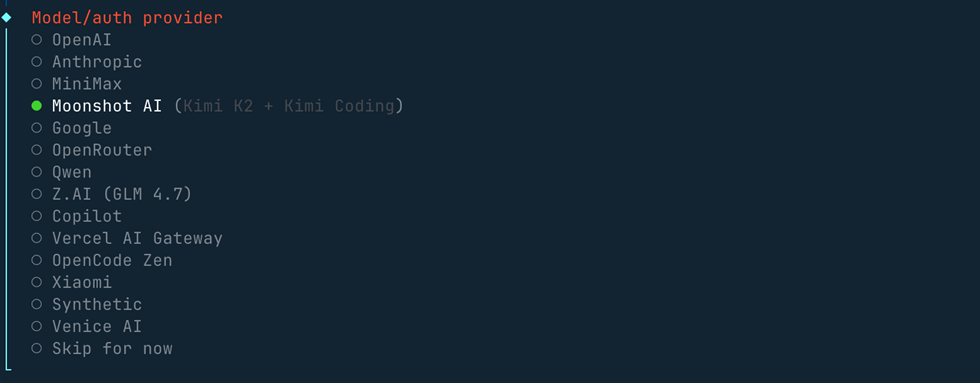
如果没有海外的账号,配置咱们国内的 Qwen、MiniMax、智谱的 API key 也是可以的,认证配置文件(OAuth + API 密钥)在~/.openclaw/agents/<agentId>/agent/auth-profiles.json,后期也可以在这个文件上修改。
然后会出现选择聊天工具的选项,海外的一般都没有可以选最后一个:
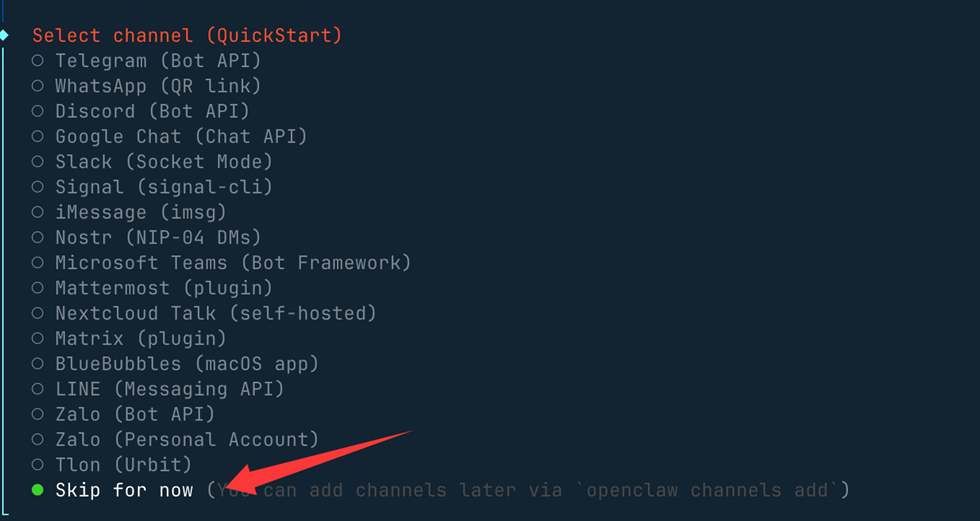
其他配置,比如端口的设置 Gateway Port,按默认的 18789 即可,比如 Skills、包的安装管理器选 npm 或其他,可以一路 Yes 下去。
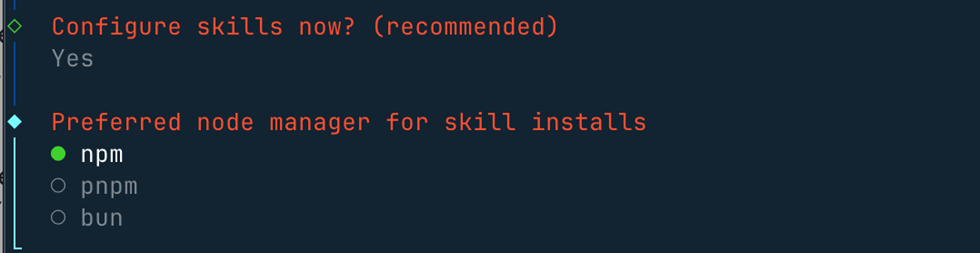
选一些自己喜欢的 skills,也可以直接跳过,使用空格按键选择:

这些 API key,没有的直接选 no:
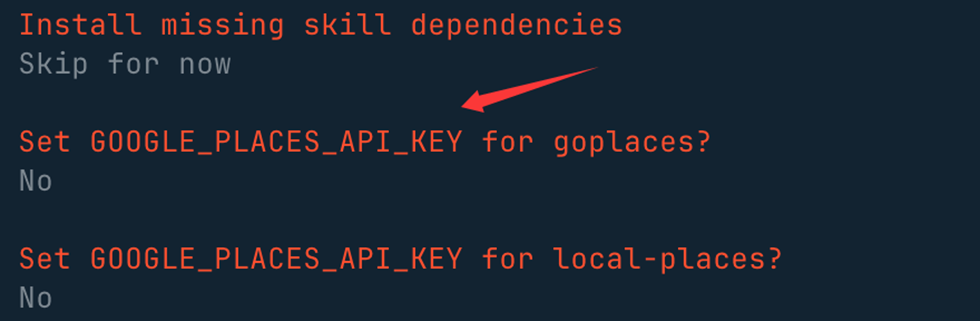
最后这三个钩子可以开启,使用空格按键选择,主要做内容引导日志和会话记录:
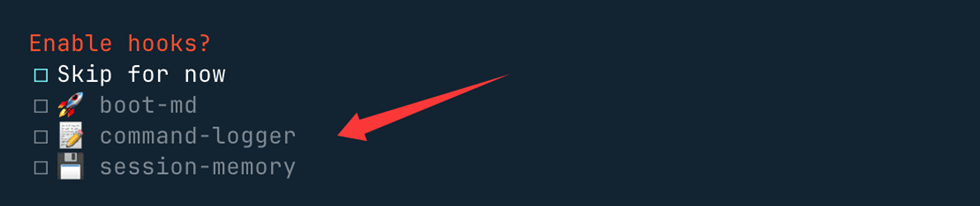
选择Open the Web UI,使用浏览器打开:
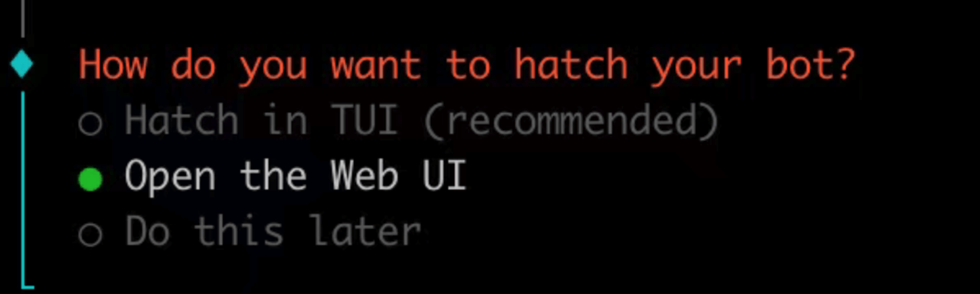
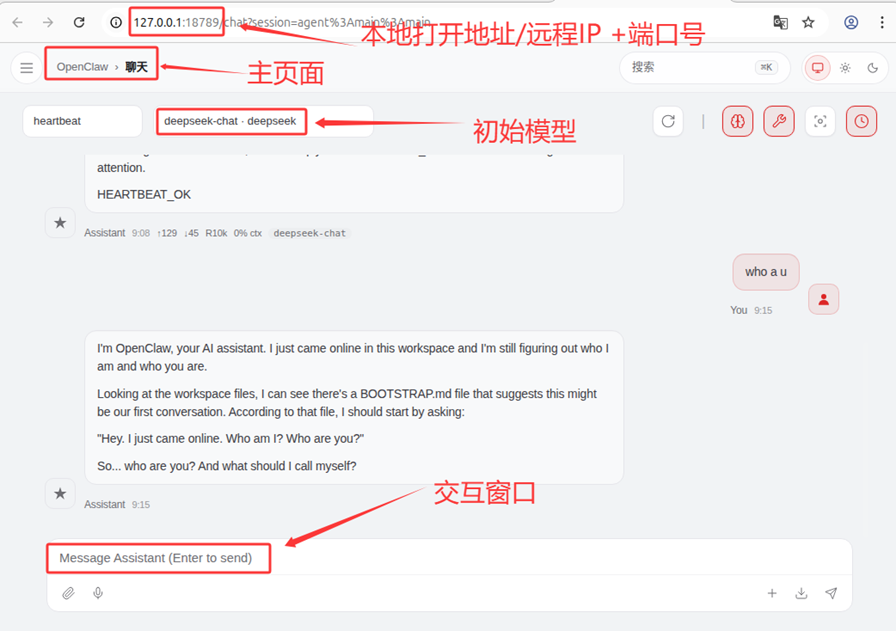
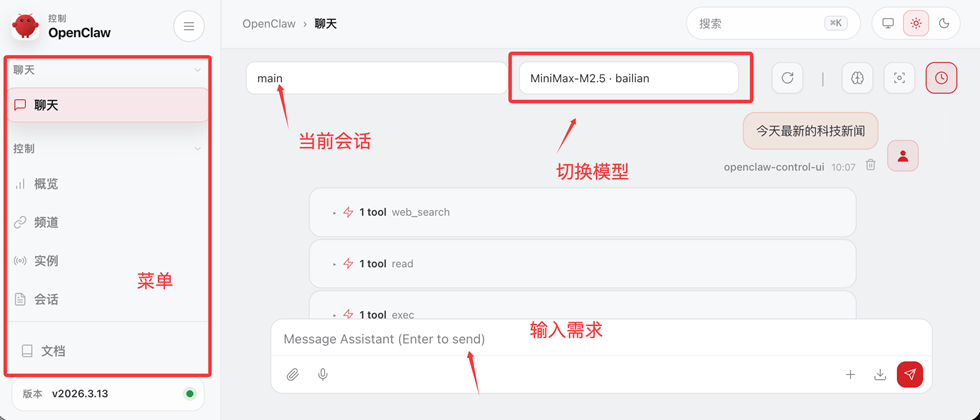
安装完后,就会自动访问 http://127.0.0.1:18789/chat,就可以打开聊天界面让它开始工作。
比如问你是谁:
五、日常使用与管理
📊 常用命令速查表
🔄 升级 OpenClaw
openclaw stop # 先停止服务
openclaw update # 执行升级
openclaw start # 重新启动
六、常见问题与解决(小白必看)
❗ 问题1:提示“无法加载文件,禁止运行脚本”
现象:无法加载文件 XXXX.ps1,因为在此系统上禁止运行脚本
解决:重新以管理员身份打开PowerShell,执行步骤2的解锁命令,输入 Y 确认
🐌 问题2:安装时下载慢/超时
解决:先切换国内镜像源,再重新安装:
npm config set registry https://registry.npmmirror.com # 切换镜像
iwr -useb https://openclaw.ai/install.ps1 | iex # 重新安装
🔍 问题3:openclaw命令无法识别
现象:输入命令后提示“找不到命令”
解决:关闭所有PowerShell窗口 → 重新打开 → 若仍不行,重启电脑
🌐 问题4:远程访问提示跨域错误
解决:
1. 检查 config.json 中 allowedOrigins 的IP是否正确
2. 重启网关:openclaw gateway restart
3. 临时测试(不安全):将 allowedOrigins 改为 ["*"]
🚫 问题5:端口18789被占用
解决:指定其他端口启动(以8080为例):
openclaw start --port 8080 # 用8080端口启动
访问地址改为:http://127.0.0.1:8080
问题6:打开报错
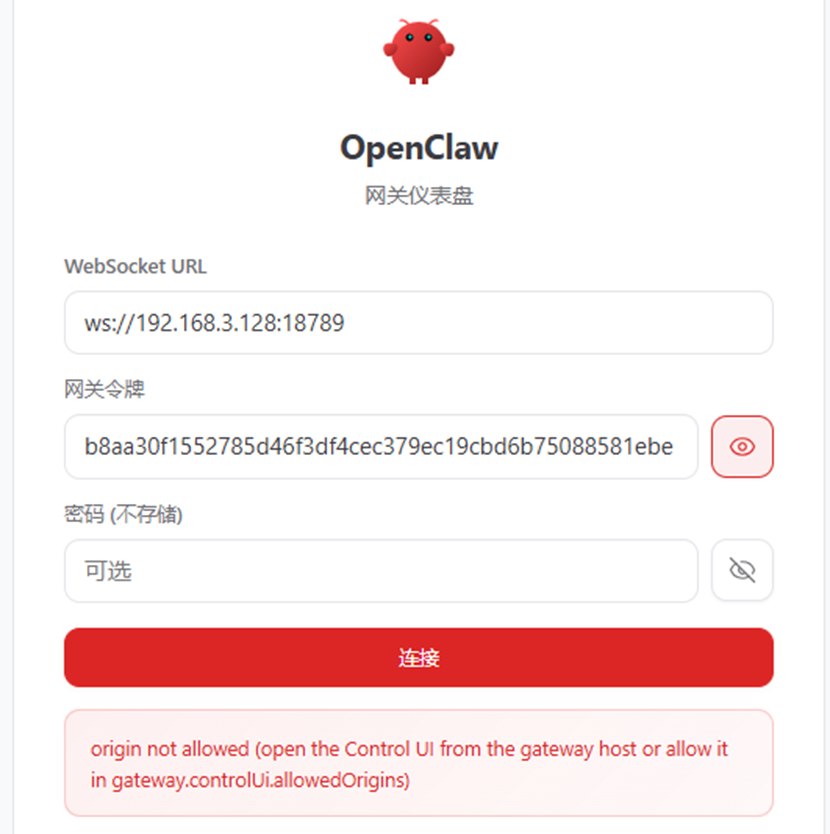
解决:执行命令:openclaw dashboard
终端会自动生成一个带完整令牌的 URL,格式类似:
http://127.0.0.1:18789/dashboard?token=xxxxxxxxxxxxxxxxxxxx
直接复制这个 URL,在浏览器里打开,会自动填充 token 并完成连接,不用手动输入任何内容。
七、安全提醒(重要)
1. 禁止通配符配置:生产环境不要将 allowedOrigins 设为 ["*"],仅允许信任地址
2. 外网访问需加密:如需外网访问,建议配置密码或使用VPN
3. 定期更新:每月执行 openclaw update 修复安全漏洞
4. 数据备份:定期复制 C:\Users\你的用户名\.openclaw 文件夹到安全位置
🎉 安装完成!
现在你可以:
1. 访问 http://127.0.0.1:18789 进入控制面板
2. 创建自动化工作流(文本生成、网页搜索、邮件处理等)
3. 连接AI模型(千问、GPT等)
遇到问题? 回看第六节「常见问题」,或联系工程师请求帮助!
八、快速上手
新手引导会配置认证、Gateway 网关设置和可选渠道:
鉴权配置:设置 Gateway Token 或 Password,保护你的 API 接口
模型提供商配置:选择并配置你的 LLM(如 DeepSeek API Key)
渠道配置(可选):连接 微信 Bot等聊天渠道
Gateway 基础操作
Gateway 是 OpenClaw 的核心进程,所有功能都依赖它运行:
# 查看 Gateway 状态
openclaw gateway status
# 重启 Gatewayopenclaw gateway restart # 停止 Gatewayopenclaw gateway stop访问 Control UI
Control UI 是 OpenClaw 的可视化管理界面:
# 打开 Control UI(自动在浏览器中打开)openclaw dashboard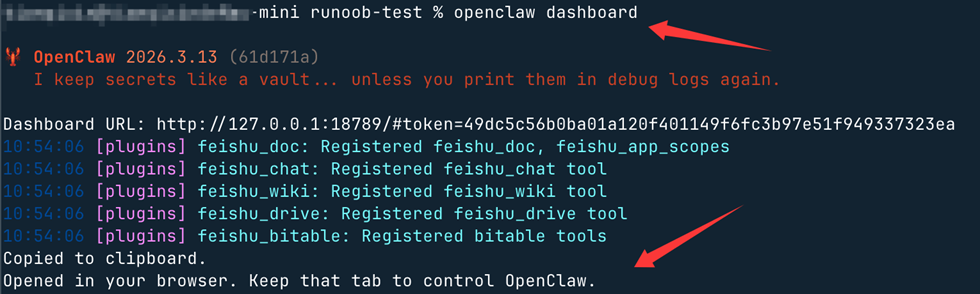
或者直接访问: http://127.0.0.1:18789/。
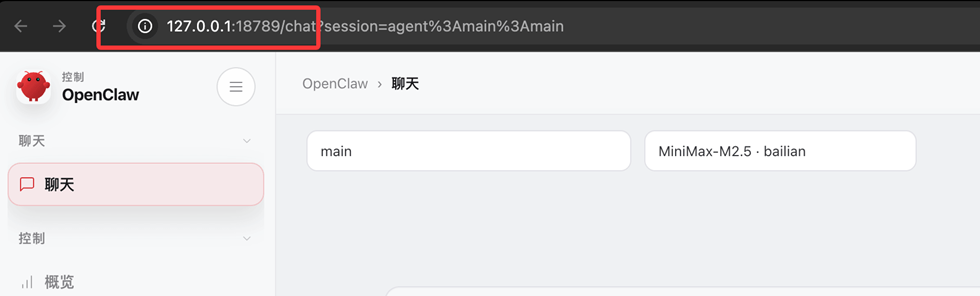
Control UI 的主要功能:
聊天界面:不需要配置任何渠道,直接在浏览器里和 AI 对话
状态监控:查看 Gateway 健康状态、渠道连接情况
会话管理:查看和管理不同渠道的对话历史
接下来我们就可以在页面开始聊天了:
九、OpenClaw接入微信
个人微信一键接入(ClawBot 插件,iOS 8.0.70+)
前置条件
微信版本:iOS 8.0.70 及以上
已部署并运行 OpenClaw 实例(本地/服务器均可)
操作步骤
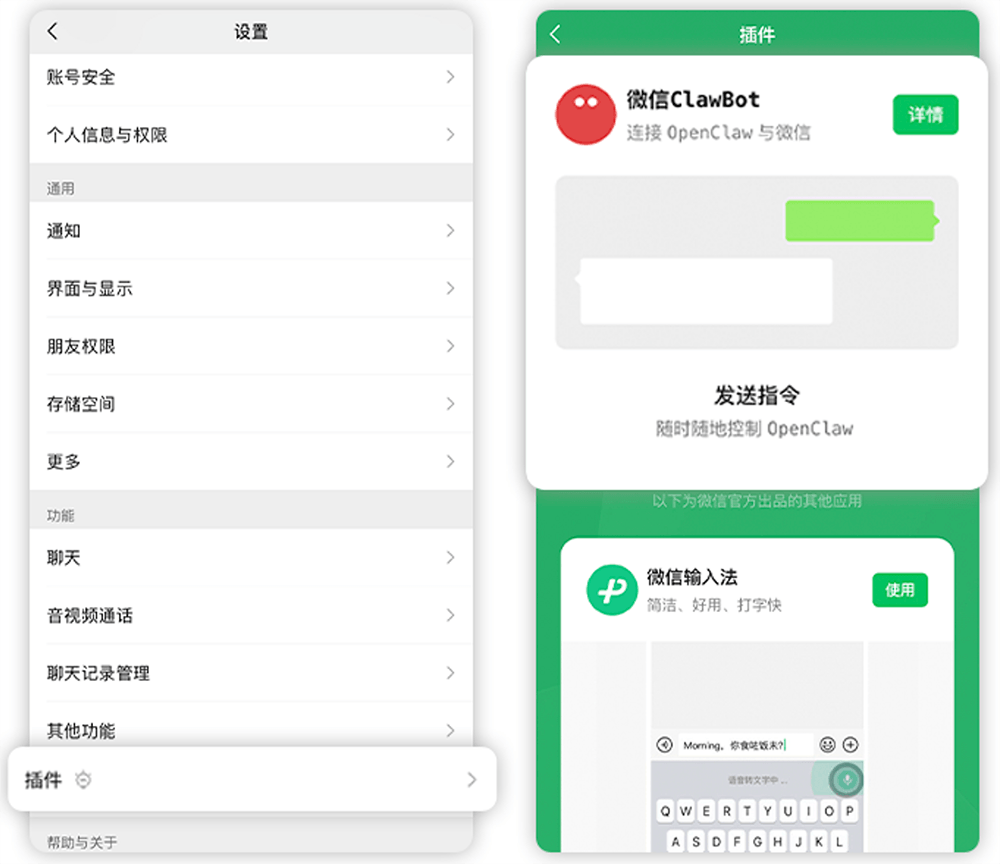
1. 打开微信 → 我 → 设置 → 插件。
2. 找到「ClawBot」卡片,点击进入, 可以看到安装的命令提示。
3. 复制终端安装命令(也可以直接执行这一步):
npx -y @tencent-weixin/openclaw-weixin-cli@latest install

4. 命令执行后会生成二维码,用微信扫码绑定:

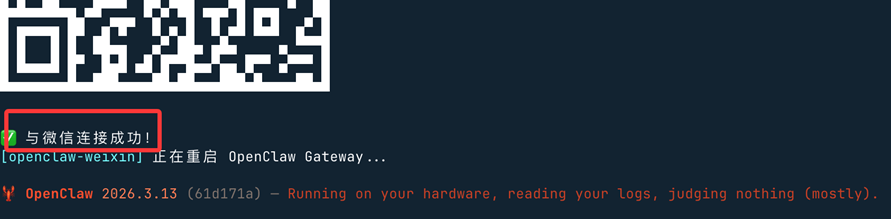
5. 扫码成功后会显示连接成功,并重启:
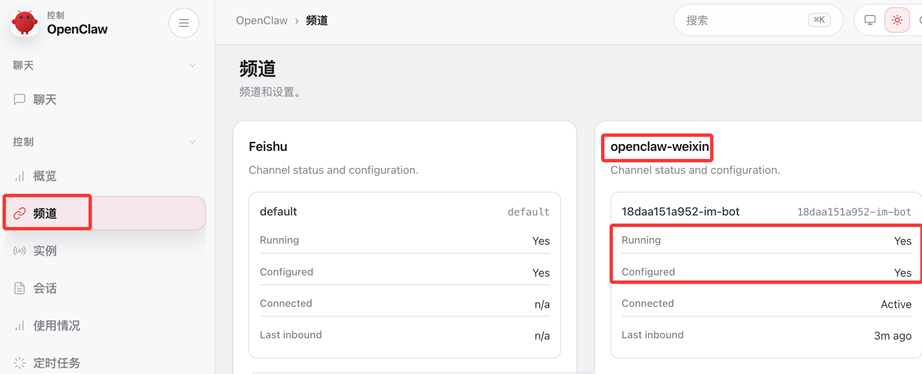
访问 OpenClaw 的后台,查看频道,看到微信已经部署好了:
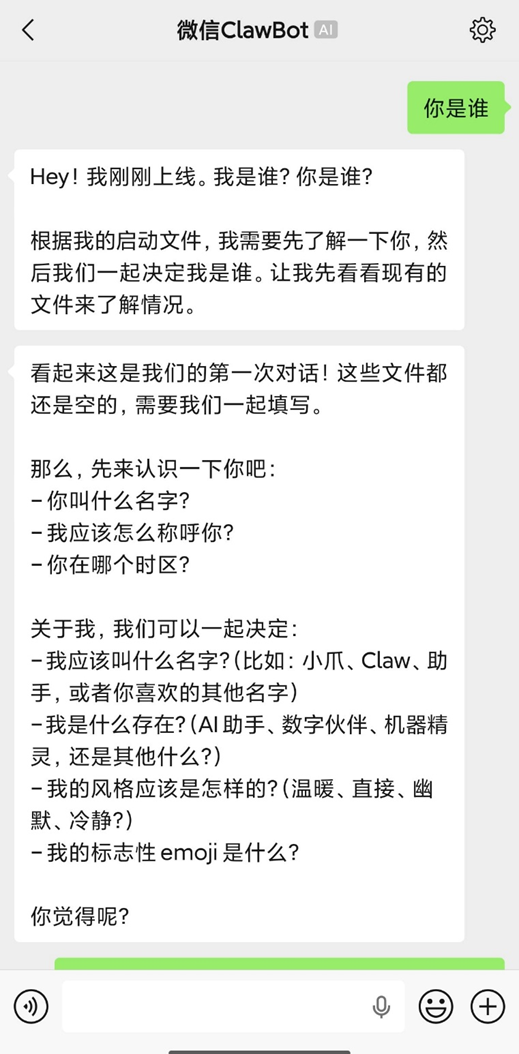
绑定成功后,即可在微信聊天窗口直接与 OpenClaw 对话: